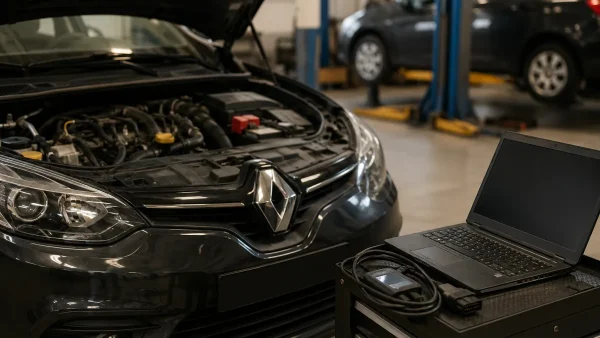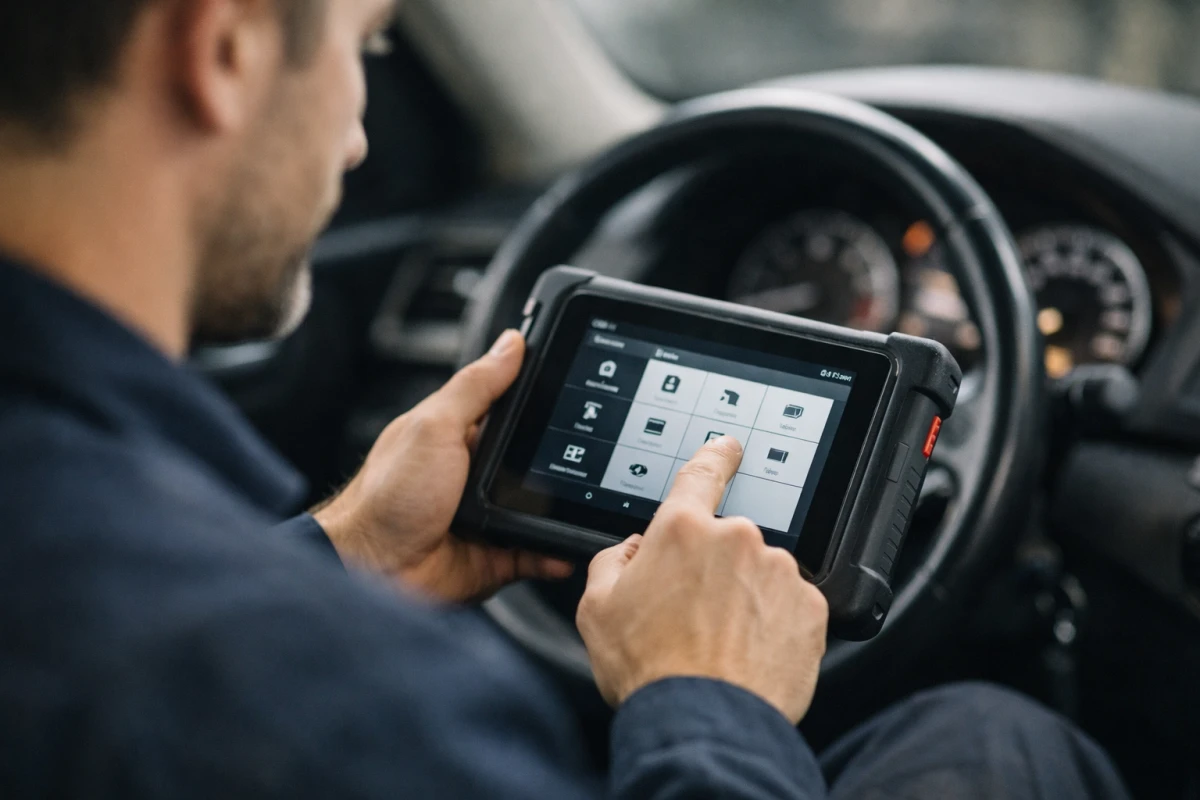

Tu viens d’acquérir le Launch X431 Pro Elite et tu brûles d’impatience de le mettre entre les mains d’un vrai véhicule ? Ce guide complet t’accompagne pas à pas, de la configuration initiale jusqu’à l’exploitation des fonctions avancées du scanner OBD2 professionnel, pour transformer cet outil puissant en véritable allié du quotidien au garage.
Le X431 Pro Elite s’impose aujourd’hui comme l’une des références incontournables parmi les valises diagnostic multimarques du marché, capable de communiquer avec plusieurs milliers de véhicules via les protocoles CAN bus et les connexions Bluetooth. Concrètement, un technicien automobile peut lire les codes défauts d’une berline diesel européenne, réinitialiser un service sur un SUV japonais, puis calibrer un capteur TPMS sur une camionnette américaine, le tout avec le même outil.
Dans cet article, tu découvres comment préparer et configurer ta tablette de diagnostic avant la première utilisation, comment la connecter correctement au port OBD2 d’un véhicule, et comment exploiter toute la richesse des fonctionnalités disponibles, que tu sois technicien confirmé ou passionné de mécanique automobile électronique.
Voici ce qu’il faut retenir pour bien démarrer avec le X431 Pro Elite.
- Créer son compte Launch Tech avant tout branchement
- Installer les modules des marques les plus utilisées
- Lire les données de gel avant chaque intervention
Préparer et configurer le Launch X431 Pro Elite avant la première utilisation
Avant de brancher quoi que ce soit sur un véhicule, il faut prendre le temps de bien configurer la tablette. C’est une étape que beaucoup d’utilisateurs bâclent, et ils le regrettent souvent au moment où le logiciel leur réclame une activation en plein milieu d’un diagnostic.
Allumer la tablette et créer son compte Launch Tech
Au premier démarrage, le X431 Pro Elite affiche l’interface Android avec l’application de diagnostic Launch préinstallée. La première chose à faire : connecter la tablette à un réseau Wi-Fi stable. Ensuite, ouvrir l’application et créer un compte sur la plateforme de Launch Tech Co. Ltd. Ce compte est indispensable pour activer la licence, télécharger les mises à jour et accéder au support technique.
Le processus d’inscription prend environ cinq minutes. Il faut saisir une adresse e-mail valide, choisir un mot de passe, puis entrer le numéro de série de la tablette pour associer l’appareil au compte. Ce numéro se trouve généralement sur un autocollant au dos de l’appareil ou dans les paramètres système.
- Vérifier que la tablette est chargée à au moins 50 % avant la première configuration
- Utiliser une connexion Wi-Fi avec un débit suffisant pour les téléchargements de logiciels
- Conserver précieusement les identifiants du compte Launch Tech pour les futures mises à jour
Installer les mises à jour du logiciel de diagnostic
Une fois le compte activé, la mise à jour du logiciel Launch est la priorité absolue. L’application propose généralement une liste de modules à télécharger, classés par marque de véhicule. Il n’est pas nécessaire de tout installer d’un coup. Mieux vaut commencer par les marques que tu diagnostiques le plus souvent, puis compléter au fil des besoins.
Chaque module pèse entre 50 et 300 Mo environ. Sur une connexion correcte, le téléchargement d’une dizaine de marques prend une vingtaine de minutes. La base de données totale peut dépasser plusieurs gigaoctets, alors prévoir suffisamment d’espace de stockage sur la tablette.
Le X431 Pro Elite couvre plus de 10 000 modèles de véhicules issus de plus de 100 marques mondiales, ce qui en fait l’un des outils de diagnostic les plus polyvalents pour lancer rapidement un diagnostic toutes marques en garage indépendant.
Explorer le mode démo et se familiariser avec l’interface
Le mode démo du X431 Pro Elite est souvent sous-estimé. Il permet pourtant de naviguer dans tous les menus, de simuler des lectures de codes défauts et de comprendre l’arborescence du logiciel sans être connecté à un véhicule réel. C’est idéal pour se former rapidement, surtout quand on découvre l’outil pour la première fois.
L’interface principale est organisée en grandes catégories : diagnostic, fonctions spéciales, données en temps réel et gestion du compte. La prise en main est intuitive, mais certaines fonctions avancées comme la programmation des calculateurs méritent une exploration attentive avant d’être utilisées en conditions réelles. Prendre vingt minutes pour parcourir le mode démo évite bien des surprises.
Connecter le Launch X431 Pro Elite à un véhicule via OBD2 et Bluetooth
La configuration est faite, les modules sont installés. Il est temps de passer aux choses sérieuses et de connecter la tablette à un premier véhicule. C’est là que le X431 Pro Elite révèle vraiment sa puissance, et aussi là où quelques erreurs basiques peuvent faire perdre du temps.
Localiser le port OBD2 et brancher le connecteur VCI
Le port OBD2 est standardisé depuis 1996 sur les véhicules vendus en Europe et aux États-Unis. Il se trouve presque toujours sous le tableau de bord, côté conducteur, souvent près de la colonne de direction. Sur certains véhicules asiatiques ou utilitaires, il peut être légèrement dissimulé derrière un cache ou sous un siège avant.
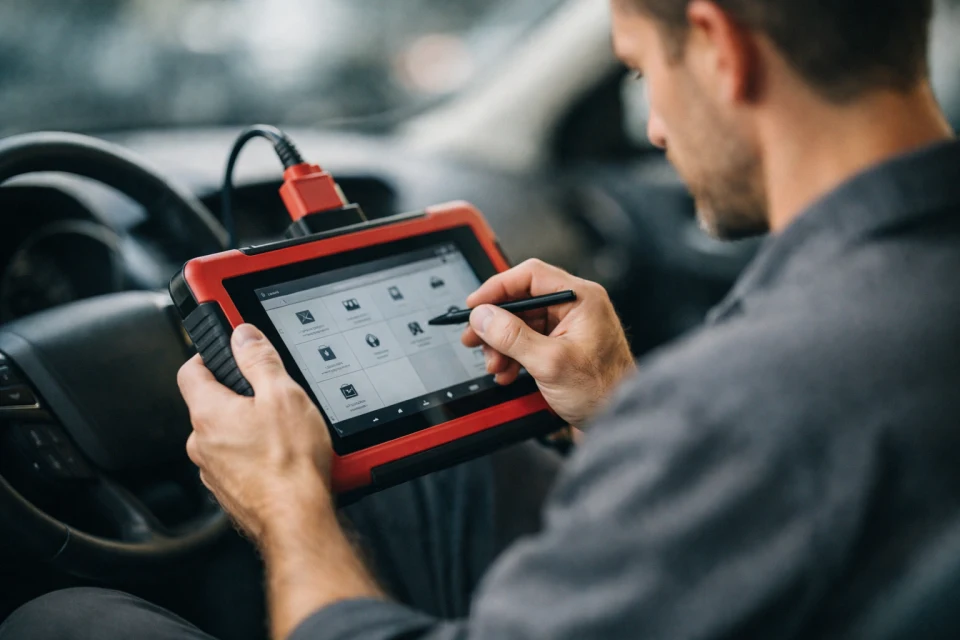
Le X431 Pro Elite est livré avec un connecteur VCI (Vehicle Communication Interface) qui se branche directement sur ce port. Une fois connecté, le voyant du VCI clignote pour indiquer qu’il est alimenté. C’est seulement à ce moment que la tablette peut établir la communication avec les calculateurs du véhicule via le protocole CAN Bus.
- Ne jamais forcer le connecteur OBD2 : il s’insère dans un seul sens, sans résistance excessive
- Mettre le contact du véhicule sur la position « accessoires » avant de lancer le diagnostic
- S’assurer que la batterie du véhicule est suffisamment chargée pour éviter les interruptions
Établir la connexion Bluetooth entre la tablette et le VCI
La connectivité Bluetooth du diagnostic X431 Pro Elite fonctionne sur une portée d’environ 10 mètres. Dans la pratique, travailler à moins de 3 mètres du véhicule est recommandé pour éviter les coupures. L’appairage est automatique si le VCI a déjà été associé au compte. Sinon, l’application guide l’utilisateur en quelques étapes.
Un détail qui surprend parfois : la tablette peut rester dans la main du technicien pendant que le VCI reste branché sur le port OBD2. C’est très pratique pour se déplacer autour du véhicule pendant un test d’actionneurs, par exemple. La connexion Wi-Fi de la tablette reste active en parallèle pour les mises à jour en temps réel.
Lors d’un diagnostic sur une Golf VII, la connexion Bluetooth entre le X431 Pro Elite et le VCI s’établit en moins de 8 secondes, preuve que lancer le X431 Pro Elite sur un véhicule moderne est aujourd’hui une affaire de quelques instants.
Identifier le véhicule et sélectionner les systèmes à diagnostiquer
Une fois connecté, l’application propose deux méthodes d’identification du véhicule : la lecture automatique du VIN via l’OBD2, ou la sélection manuelle par marque, modèle et année. La compatibilité véhicules du Launch couvre les protocoles ISO 9141, KWP2000, J1850, CAN Bus et J2534, ce qui représente la quasi-totalité des architectures électroniques modernes.
La lecture automatique du VIN fonctionne sur la très grande majorité des véhicules récents. Sur les véhicules plus anciens, la sélection manuelle reste fiable. Une fois le véhicule identifié, l’application affiche la liste complète des systèmes disponibles : moteur, ABS, airbag, transmission, TPMS, climatisation et bien d’autres. Il suffit de sélectionner le système voulu pour commencer.
Lire, effacer les codes défaut et exploiter les fonctions avancées du X431 Pro Elite
C’est ici que la valise prend tout son sens. Lire un code défaut, c’est une chose. Comprendre ce qu’il implique, le corriger et vérifier que tout est rentré dans l’ordre, c’en est une autre. Le X431 Pro Elite offre les outils pour aller bien au-delà d’un simple scan.
Lire et interpréter les codes défauts avec précision
La lecture des codes défauts se lance en quelques secondes depuis le menu principal du système sélectionné. L’application affiche les codes au format standardisé (P, B, C, U) accompagnés d’une description en français. Pour un code P0300 par exemple, la tablette indique « Détection de ratés d’allumage sur plusieurs cylindres » avec une description détaillée des causes possibles.
Ce niveau de détail est vraiment appréciable en garage indépendant. Pas besoin de chercher la signification du code sur internet : tout est intégré. Certains codes sont accompagnés de données de gel (freeze frame), qui capturent les paramètres moteur au moment précis où le défaut est apparu. Ces informations sont précieuses pour reproduire la panne et cibler le diagnostic.
- Toujours noter les codes présents avant de les effacer pour conserver une trace du diagnostic
- Vérifier les données de gel associées à chaque code avant toute intervention mécanique
- Distinguer les codes actifs des codes mémorisés pour prioriser les interventions
Effacer les codes erreurs et utiliser les paramètres en temps réel
L’effacement des codes erreurs se fait en un appui, mais ce n’est pas une fin en soi. Effacer sans corriger la cause, c’est comme éteindre le voyant d’alerte en collant un scotch dessus. Le X431 Pro Elite permet heureusement de vérifier immédiatement après l’effacement si des codes réapparaissent, ce qui confirme ou infirme la réussite de l’intervention.
Les paramètres en temps réel (live data) sont l’une des fonctions les plus utilisées au quotidien. Ils affichent en continu des dizaines de valeurs : régime moteur, température de liquide de refroidissement, pression d’injection, position du papillon, tension de la sonde lambda. Il est possible de sélectionner jusqu’à une vingtaine de paramètres simultanément et de les afficher sous forme de graphiques animés.
En activant les paramètres en temps réel sur un moteur 1.6 TDI, le X431 Pro Elite affiche jusqu’à 47 données simultanées, ce qui permet de lancer le X431 Pro Elite dans une analyse fine sans aucun équipement complémentaire.
Actionneurs, adaptations et réinitialisations de service
Les fonctions avancées du X431 Pro Elite vont bien au-delà du simple scan de codes. Les actionneurs permettent de commander directement des composants électriques depuis la tablette : ouvrir et fermer une vanne EGR, activer une pompe à carburant, tester un injecteur. C’est un gain de temps considérable pour localiser une panne sans démonter quoi que ce soit.
Les adaptations et réinitialisations de service couvrent une liste impressionnante d’opérations : remise à zéro de l’huile, calibration du volant, initialisation de la fenêtre, recharge de la climatisation, apprentissage des injecteurs. Sur certaines marques premium comme BMW ou Mercedes, ces fonctions remplacent avantageusement le passage chez le concessionnaire pour des opérations de maintenance courante.
La calibration du capteur de pression des pneus (TPMS) mérite une mention particulière. Après un changement de roues ou une permutation saisonnière, le X431 Pro Elite réinitialise et réapprend les capteurs en quelques minutes, sans outil supplémentaire. C’est le genre de détail qui fait la différence au quotidien dans un garage qui traite plusieurs véhicules par jour.
Ce qu’il faut retenir avant de se lancer avec le X431 Pro Elite
Voici les étapes clés et fonctions essentielles du X431 Pro Elite, regroupées pour gagner du temps et éviter les erreurs courantes.
| Étape | Action | Point de vigilance | Résultat attendu |
|---|---|---|---|
| Configuration initiale | Créer un compte Launch Tech et activer la licence | Tablette chargée à 50 % minimum, Wi-Fi stable | Appareil activé et prêt aux téléchargements |
| Mise à jour logicielle | Installer les modules par marque selon les besoins | Prévoir plusieurs Go de stockage disponible | Couverture de plus de 10 000 modèles |
| Connexion véhicule | Brancher le VCI sur le port OBD2, mettre le contact | Ne pas forcer le connecteur, batterie véhicule chargée | Appairage Bluetooth en moins de 8 secondes |
| Identification véhicule | Lire le VIN automatiquement ou sélectionner manuellement | Sélection manuelle sur véhicules anciens | Accès à tous les systèmes disponibles du véhicule |
| Lecture des codes défauts | Lancer le scan et analyser les données de gel | Distinguer codes actifs et mémorisés avant effacement | Description complète en français avec causes possibles |
| Fonctions avancées | Utiliser actionneurs, live data et réinitialisations | Tester en mode démo avant toute action réelle | Jusqu’à 47 données simultanées, TPMS inclus |
La valise LAUNCH X431 Pro Elite en action : voyez-la travailler
Pour aller plus loin, la chaîne YouTube L’Atelier GSA propose un essai complet de la LAUNCH X431 Pro Elite. Cette vidéo illustre parfaitement les points abordés dans cet article. Elle appartient à L’Atelier GSA et constitue un complément visuel très utile.
Le X431 Pro Elite, ton nouveau partenaire de diagnostic au quotidien
Se lancer avec le X431 Pro Elite devient une évidence dès les premières sessions de diagnostic. Tu passes de la configuration initiale à la lecture de codes défauts en quelques minutes seulement.
Chaque fonctionnalité de ce scanner OBD2 professionnel t’ouvre une nouvelle porte sur la mécanique automobile électronique. Tu diagnostiques un moteur défaillant, calibres un capteur TPMS ou programmes un calculateur avec la même fluidité.
La valise diagnostic multimarque s’adapte autant au garage indépendant qu’au passionné exigeant. Prends le temps d’explorer chaque menu, mets régulièrement à jour ton logiciel Launch, et cet outil devient rapidement indispensable à ton activité.
Questions fréquentes sur le lancement du X431 Pro Elite
Comment connecter le Launch X431 Pro Elite à un véhicule ?
Branchez le connecteur VCI sur la prise OBD2 du véhicule, puis activez le Bluetooth sur la tablette. L'appairage se fait automatiquement via l'application de diagnostic. Vous pouvez aussi utiliser un câble USB pour une connexion filaire plus stable.
Comment mettre à jour le logiciel du Launch X431 Pro Elite ?
Connectez la tablette au Wi-Fi, ouvrez l'application Launch, puis accédez à la section mise à jour. Sélectionnez les marques à mettre à jour et lancez le téléchargement. Une licence active est indispensable pour accéder aux dernières versions.
Quels véhicules sont compatibles avec le Launch X431 Pro Elite ?
Le X431 Pro Elite couvre plus de 150 marques mondiales, voitures, motos et poids lourds confondus. Il prend en charge les protocoles OBD2 standards ainsi que les systèmes constructeurs propriétaires, ce qui en fait un outil polyvalent pour ateliers et passionnés.